
Скачать Scalp – Делитесь календарями iCal через FTP, безопасный, бесплатный инструмент
Обзор
Scalp — это лёгкая утилита, разработанная для пользователей Mac, которым нужен быстрый и безопасный способ делиться календарями iCal с коллегами, друзьями или публикой. Используя FTP или SFTP, Scalp публикует ваш файл календаря напрямую в веб‑доступную папку, позволяя каждому, у кого есть правильный URL, подписаться на обновления в реальном времени. Приложение поддерживает защищённые паролем SFTP‑соединения, поэтому частные календари остаются конфиденциальными, но при этом легко распространяются. Scalp также позволяет точно настроить, что публикуется — вы можете включать задачи, названия событий, заметки, автоматические изменения, сигналы и даже вложения файлов. Такая гибкость даёт возможность создавать несколько «видов» одного календаря, каждый из которых адаптирован под разную аудиторию. Хотя первоначальная настройка может быть немного сложной — особенно при конфигурации FTP‑учётных данных для учётной записи .Mac — разовая настройка окупается автоматической синхронизацией изменений календаря без лишних хлопот. Инструмент работает в классической Mac OS и ранних версиях macOS, хотя пользователи PowerPC‑аппаратуры могут столкнуться с периодической нестабильностью. В целом Scalp предлагает умный приём для тех, кто хочет превратить свои данные iCal в публично доступный поток без оплаты хостингового сервиса календарей.
Ключевые функции и варианты публикации
- Публикация через FTP и SFTP: Бесшовно загружайте файлы iCal на удалённый сервер, используя стандартный FTP или более безопасный протокол SFTP.
- Защищённый паролем доступ: При использовании SFTP задавайте имя пользователя и пароль, чтобы скрыть частные календари от неавторизованных пользователей.
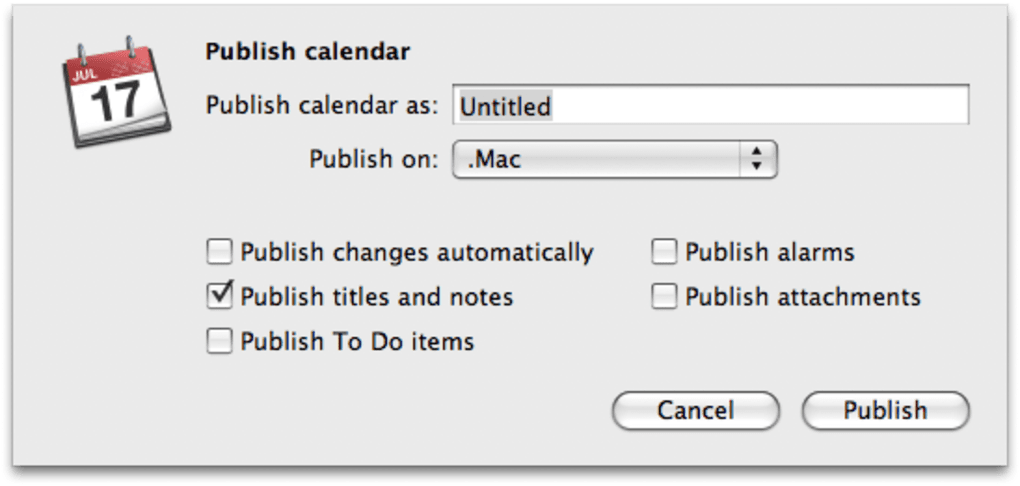
- Избирательный экспорт данных: Выбирайте, какие элементы календаря публиковать — задачи, названия, заметки, автоматические изменения, сигналы и вложения могут быть включены или отключены.
- Несколько профилей публикации: Создавайте до пяти различных настроек публикации, позволяя генерировать разные версии одного календаря для разных аудиторий.
- Автоматическая синхронизация: После настройки Scalp отслеживает ваш файл iCal и автоматически отправляет обновления каждый раз, когда вы добавляете или изменяете события.
- Лёгкий дизайн: Приложение работает с минимальной нагрузкой на процессор и память, что делает его подходящим для старого оборудования Mac.
- Бесплатно в использовании: Scalp предлагается бесплатно, предоставляя бюджетную альтернативу коммерческим сервисам совместного использования календарей.
Все эти функции работают совместно, создавая надёжный рабочий процесс распределения календарей. Например, менеджер проекта может опубликовать «публичную» версию командного календаря, включающую только названия событий и даты, тогда как «частная» версия с задачами, заметками и вложениями остаётся защищённой SFTP‑аутентификацией. Поскольку инструмент напрямую записывает файл .ics на ваш сервер, подписчики всегда получают самую свежую версию без необходимости вручную скачивать новый файл. Эта возможность в реальном времени особенно ценна в быстро меняющихся средах, таких как планирование мероприятий, образование или удалённое сотрудничество.
Установка, настройка & совместимость
Запуск Scalp включает три основных шага: загрузка установщика, настройка соединения FTP/SFTP и определение профилей публикации.
1. Загрузка & установка
Посетите официальную страницу загрузки Scalp и нажмите кнопку «Download for macOS». Инсталлятор — стандартный .dmg файл. Откройте образ диска, перетащите значок Scalp в папку /Applications и запустите программу. macOS может запросить подтверждение доверия к разработчику; просто нажмите «Open», чтобы продолжить.
2. Настройка учётных данных FTP/SFTP
При первом запуске Scalp открывает окно конфигурации. Введите имя хоста вашего .Mac или внешнего сервера, выберите протокол (FTP или SFTP) и укажите соответствующее имя пользователя и пароль. Для SFTP вы также можете импортировать SSH‑ключ, если предпочитаете аутентификацию по ключу. Проверьте соединение кнопкой «Validate» — зелёная галочка указывает на успешное подключение.
3. Определение профилей публикации
Перейдите на вкладку «Profiles» и нажмите «New Profile». Дайте профилю описательное название (например, «Team Calendar – Public»). Затем выберите, какие элементы календаря включать, используя флажки для задач, названий, заметок, автоматических изменений, сигналов и вложений. Вы также можете указать удалённый каталог на сервере, где будет храниться файл .ics. Сохраните профиль и повторите процесс для любых дополнительных версий, которые вам нужны.
4. Работа & обновление
После сохранения профиля Scalp работает в фоновом режиме, отслеживая вашу базу iCal на предмет изменений. Когда событие добавляется, редактируется или удаляется, Scalp автоматически переэкспортирует файл .ics и загрузит его в указанное место на сервере. Вы также можете инициировать ручную загрузку из строки меню, если хотите больший контроль.
Совместимость
Scalp изначально был создан для классической Mac OS и ранних версий macOS (10.0‑10.4). Он без проблем работает на Intel‑based Mac и совместим с macOS 10.5‑10.9 при небольших настройках. Пользователи PowerPC могут сталкиваться с периодическими сбоями, особенно при работе с большими вложениями, поэтому рекомендуется держать размер календаря умеренным или перейти на более новую модель Mac, если стабильность критична. Приложение не имеет нативных версий для Windows, Android или iOS, но сгенерированные файлы .ics можно подписать практически с любой платформы, поддерживающей формат iCalendar.
В целом процесс установки прост для пользователей, знакомых с FTP, а дальнейшее использование практически бездействует после определения профилей. Единственная реальная кривая обучения связана с правильной настройкой соединения с сервером, особенно если вы используете стороннего хостинг‑провайдера, требующего пассивный режим или специфические параметры порта.
Заключение – плюсы, минусы, FAQ & призыв к действию
Плюсы & минусы
- Плюсы
- Бесплатно и лёгко, идеально для старого оборудования Mac.
- Поддерживает как FTP, так и защищённый SFTP, сохраняет частные календари в безопасности.
- Высокая настраиваемость профилей публикации для разных аудиторий.
- Автоматическая синхронизация гарантирует, что подписчики всегда получают актуальные данные.
- Не требуется сторонний сервис хостинга календарей.
- Минусы
- Первоначальная настройка FTP/SFTP может запутать нетехнических пользователей.
- Проблемы со стабильностью на PowerPC‑машинах и при очень больших календарях.
- Отсутствует нативное приложение для Windows или мобильных платформ; обмен ограничен файлами .ics.
- Нет встроенного просмотрщика календарей — необходимо использовать внешние клиенты.
Часто задаваемые вопросы
Можно ли использовать Scalp с коммерческим веб‑хостингом?
Да. При условии, что хостинг предоставляет доступ по FTP или SFTP, вы можете указать Scalp сервер, задать каталог и публиковать ваш файл .ics. Для календарей, содержащих конфиденциальную информацию, рекомендуется использовать SFTP.
Нужно ли постоянно держать Scalp запущенным?
Scalp работает как фоновый агент и отслеживает вашу базу iCal. Для автоматических обновлений оставляйте его активным. Если требуется лишь периодическая публикация, вы можете вручную запустить загрузку и затем закрыть приложение.
Есть ли ограничение на количество создаваемых профилей?
Scalp позволяет создать до пяти различных профилей публикации. Это ограничение намеренно введено для упрощения интерфейса, но покрывает большинство сценариев, таких как публичная, частная, только задачи, только сигналы и версии с обширными вложениями.
В каком формате Scalp публикует календарь?
Scalp экспортирует ваш календарь в формате iCalendar .ics, который поддерживается практически всеми клиентами календарей на macOS, Windows, Android и iOS.
Можно ли защитить мой календарь паролем?
При использовании протокола SFTP вы можете задать имя пользователя и пароль для соединения с сервером. Это гарантирует, что только аутентифицированные пользователи смогут скачать файл .ics.
Заключительные мысли & как начать
Scalp заполняет нишу, которую многие современные сервисы календарей упускают — возможность публиковать файлы iCal напрямую на веб‑сервер без подписки. Если вы уверенно настраиваете FTP‑учётные данные и ищете надёжный, недорогой способ совместного использования календарей в командах, Scalp станет хорошим выбором. Его избирательные параметры публикации позволяют адаптировать данные под разные аудитории, а функция автоматической синхронизации устраняет необходимость ручных загрузок. Учтите возможные проблемы со стабильностью на старых PowerPC‑машинах и отсутствие нативных приложений для Windows или мобильных платформ; если это критично, рассмотрите альтернативные облачные решения.
Готовы попробовать Scalp? Скачать Scalp сейчас и начните безопасно публиковать свои iCal‑календари через FTP или SFTP. Ощутите свободу собственного хостинга календаря без оплаты премиум‑сервиса.
Scalp предоставляет умный, бесплатный метод публикации календарей iCal через FTP/SFTP. Его избирательные возможности публикации и автоматическая синхронизация — яркие особенности, хотя первоначальная настройка может показаться сложной для новичков. В целом, это надёжный инструмент для пользователей Mac, которым нужен контроль над распространением календарей.







